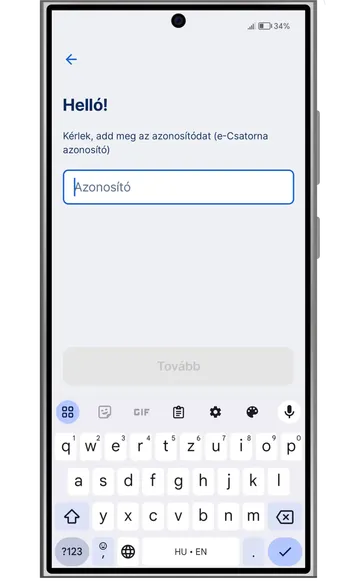
Az aktiválás első lépéséhez szükséged lesz a 7 számjegyű Azonosítódra, ezt a szerződéseden megtalálhatod. Ha rendelkezel egyedi felhasználónévvel, akkor azt is használhatod az azonosítód helyett.
Utolsó frissítés: 12.02.2026
Az aktiválás első lépéséhez szükséged lesz a 7 számjegyű Azonosítódra, ezt a szerződéseden megtalálhatod. Ha rendelkezel egyedi felhasználónévvel, akkor azt is használhatod az azonosítód helyett.
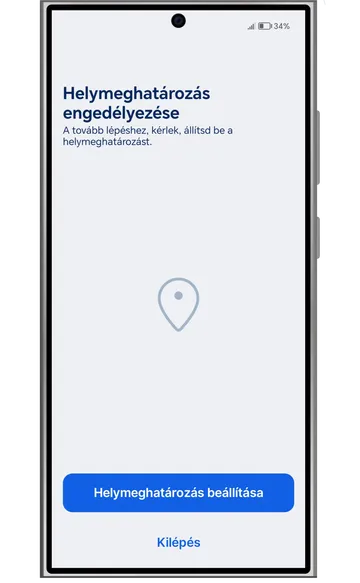
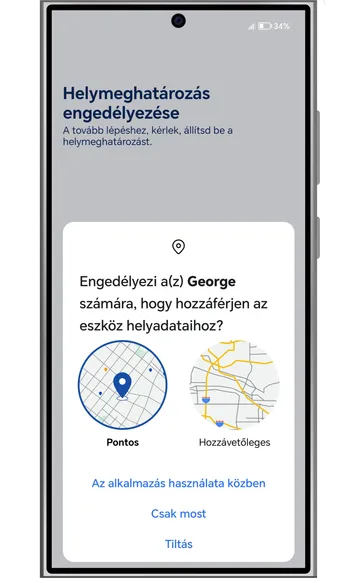
Második lépésben indíthatod a helymeghatározáshoz való hozzáférési beállítást. Ha a Kilépés gombot választod, akkor a folyamat megszakad.
A hozzáférési beállítást a következő lépésben kell megadnod, amit később a telefonod beállításaiban módosíthatsz.
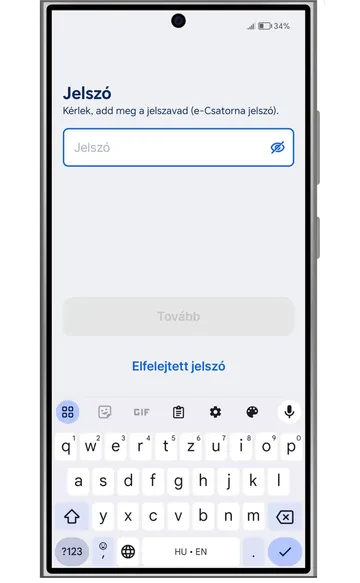
Add meg a Jelszavad, amelyet az elektronikus csatornaszerződésed megkötésekor SMS-ben vagy borítékban kaptál meg. Ha ezt már megváltoztattad egy tetszőlegesre, akkor azt kell ide beírnod.
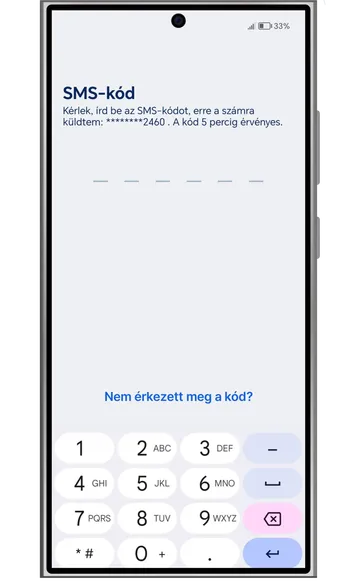
Következő lépésként egy aktiváló SMS-kódot kapsz arra a telefonszámodra, melyet számlanyitásnál jelszótelefonszámként megadtál. Ha arra a telefonodra érkezik az SMS, amin éppen aktiválod az alkalmazást, akkor Android készülékeken azonnal beolvasásra kerül és az alkalmazás tovább lép, míg iOS készüléken megjelenik a billentyűzet felső részén a kód, ahonnan egy érintéssel bemásolható. Egyéb esetekben, írd be a kódot a mezőbe.
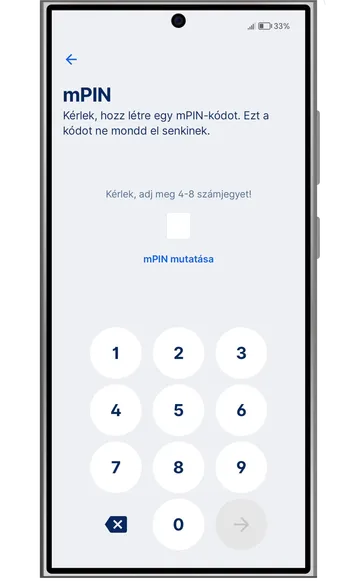
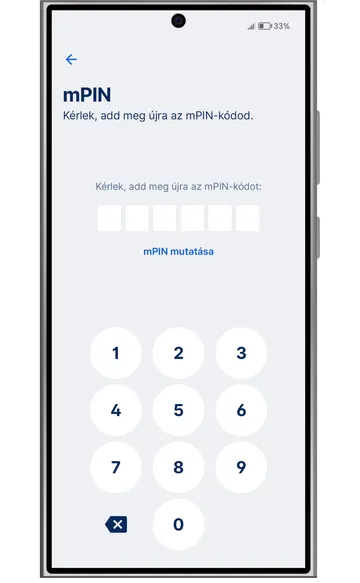
Az aktiválás következő és egyben legfontosabb része következik. Létre kell hoznod mPIN kódodat, amivel továbbiakban beléphetsz az alkalmazásba, és amivel a tranzakciókat jóváhagyhatod. Miután megadtad az mPIN kódot, még egyszer be kell írnod, hogy megerősítsd. Ha a megadott két mPIN eltérő, hiba üzenet kapsz, ilyenkor meg kell ismételni az mPIN létrehozást.
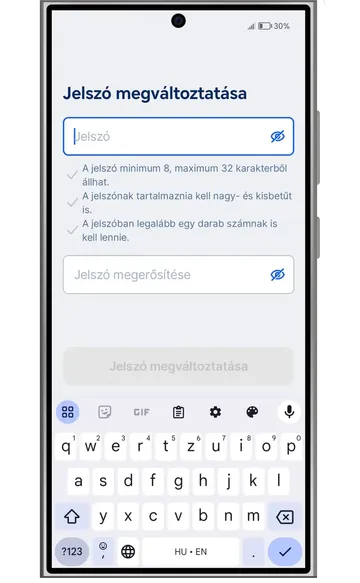
(Ideiglenes jelszóval kezdett aktiválás esetén az mPIN kód megadását követően, a Jelszavadat meg kell változtatnod.)
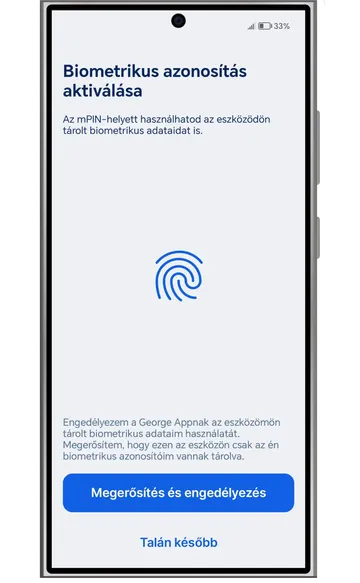
Opcionális: Lehetőség van beállítani biometrikus azonosítást, amit az mPIN kódhoz rendelhetsz. Ennek segítségével a George App megnyitása, az internetbanki belépés, az online kártyás vásárlás és tranzakcióid jóváhagyása lényegesen egyszerűbben, ujjlenyomattal vagy arcfelismeréssel történhet. Nincs más dolgod, mint a „Megerősítés és engedélyezés” gombra koppintani. Akkor használd a biometrikus azonosítási lehetőséget, ha az adott mobilkészüléken csak a Te ujjlenyomatod vagy Face ID -d van beállítva.
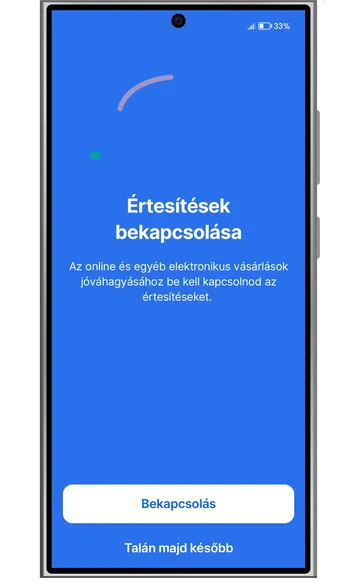
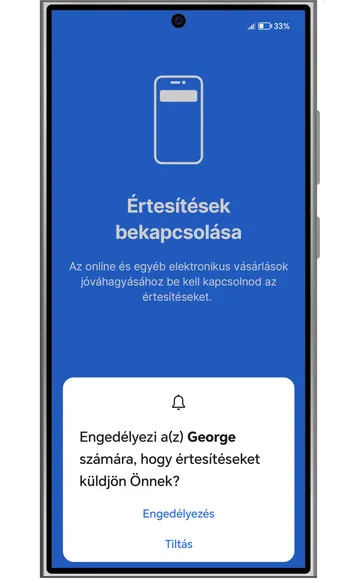
Az aktiválás végén van még egy fontos beállítás. Az értesítéseket engedélyezd, hiszen csak ekkor tudod kényelmesen jóváhagyni internetbanki belépéseidet és online kártyás vásárlásaidat.